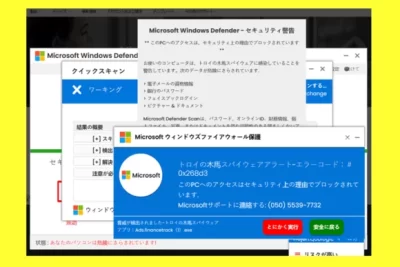
「トロイの木馬をWindows Defenderが検出する方法」

こんにちは、AnzentSuushin.Infoの皆さん。今回は、Windows Defenderのトロイの木馬についてお話しします。このウイルスは、コンピュータに大きな被害をもたらす可能性があります。しかし、心配する必要はありません。この記事では、Windows DefenderがあなたのPCをどのように保護するかを説明します。
ウイルス対策ソフト「Windows Defender」と「トロイの木馬」の脅威について知ろう
ウイルス対策ソフト「Windows Defender」は、ウイルスやマルウェア、スパイウェアなどの脅威からパソコンを守るために必要なソフトウェアです。また、「トロイの木馬」と呼ばれる脅威もあります。これは、見かけは普通のソフトウェアですが、実際には悪意のあるプログラムが隠されているもので、個人情報や重要なデータを盗まれる可能性があります。したがって、ウイルス対策ソフトを導入することで、パソコンのセキュリティを強化し、重要な情報を守ることができます。
Windowsセキュリティ(Microsoft Defender)無料でできるウイルス対策!設定方法と注意点を解説
【質問】Windows Defenderだけで大丈夫ですか? -Windows標準セキュリティ対策ソフト -
トロイの木馬について
トロイの木馬は、コンピューターウイルスの一種であり、ウイルス感染したコンピューターによって他のコンピューターに感染することができます。トロイの木馬を入手すると、ハッカーは利用者のコンピューターシステムにアクセスすることができ、個人情報やパスワードなどの機密情報を窃盗することができます。ウイルス感染から守るためには、ウイルス対策ソフトウェアをインストールし、更新することが重要です。
Windows Defenderとは何ですか?
Windows Defenderは、Microsoft Windowsに組み込まれたウイルス対策ソフトウェアです。Windows Defenderは、コンピューターを自動的にスキャンし、トロイの木馬などのウイルスを検出します。Windows Defenderが検出したウイルスは、自動的に隔離され、削除されます。Windows Defenderは、マルウェア、スパイウェア、そしてトロイの木馬に対する信頼性が高く、無料で提供されるため、多くの利用者に愛されています。
Windows Defenderはトロイの木馬からコンピューターを保護できますか?
はい、Windows Defenderは、トロイの木馬からコンピューターを保護することができます。Windows Defenderは、防御力とスキャン速度が非常に高く、最新のトロイの木馬にも対応しています。Windows Defenderをインストールし、最新のアップデートを取得するだけで、ウイルスなどの悪意あるプログラムからコンピューターを保護することができます。ただし、コンピューターセキュリティのためには、Windows Defenderだけでなく、他のセキュリティ対策も併用することをお勧めします。
よくある質問
トロイの木馬がWindows Defenderに検出された場合、どのように取り除くことができますか?
トロイの木馬は、ウイルスに感染している可能性があるため、速やかに取り除く必要があります。 Windows Defenderは、コンピューター内のマルウェアを検出するための組み込みのセキュリティツールであり、検出された場合は以下の手順で取り除くことができます。
1. コントロールパネルを開き、"プログラムのアンインストール"をクリックします。
2. リストからWindows Defenderを選択し、"変更"をクリックします。
3. "スキャンオプション"を選択し、"フルスキャン"を実行します。
4. スキャンが完了したら、「ウイルスと脅威の防止」を開き、検出されたトロイの木馬を選択します。
5. "削除"をクリックして、トロイの木馬を完全に削除します。
以上が、トロイの木馬をWindows Defenderで取り除く方法です。しかし、深刻な感染が疑われる場合は、セキュリティ専門家に相談することをお勧めします。
Windows Defenderでトロイの木馬を防ぐためには、どのような設定を行う必要がありますか?
Windows Defenderでトロイの木馬を防ぐためには、定期的なスキャンを行うことが重要です。また、リアルタイム保護機能を有効化し、ダウンロードやメールの添付ファイルなどに対しても自動的にスキャンを行えるように設定することが有効です。さらに、不審なファイルやプログラムを検知した場合には、自動的に隔離されるように設定することも大切です。これらの設定を適切に行うことで、トロイの木馬などのマルウェアからパソコンを守ることができます。
Windows Defenderがトロイの木馬を誤検出した場合、どのように対処すればよいですか?
Windows Defenderがトロイの木馬を誤検出した場合、まずは落ち着いてください。 これは時々起こることです。まず、対象のファイルを検証する必要があります。 悪意のあるコードが含まれている可能性がある場合は、ファイルを削除することをお勧めします。しかし、もし健全なファイルである場合は、Windows Defenderをアンインストールしてから再インストールすることで問題を解決できるかもしれません。 また、Microsoftに問い合わせることもできます。 最も重要なのは、対処法を急いで行うことではなく、正しい判断をすることです。
Windows Defender は、現代のトロイの木馬攻撃に対する非常に強力なソリューションです。 ユーザーが常に最新バージョンを使用することを確認することは、彼らのPCを守るために非常に重要です。 いくつかの簡単な手順を実行するだけで、Windows DefenderはPCを安全に保ち、悪意のある攻撃から守ります。しかし、 絶対的なセキュリティを保証することはできません。 安全に安心してオンライン活動を行うためには、ユーザー自身が常に警戒し、セキュリティに対する注意を怠らないようにする必要があります。
 「マカフィーとWindows Defender、どちらが優れているか?」
 Windows Defender アンチウイルス:パソコンを守るための完璧なツール
 「Windows Defender Credential Guardの有効化方法」
 「Windows Defenderとは何か?基本的な機能の説明と使い方」
 ウィンドウズディフェンダーとウイルスバスター、どちらが強い?
 「Windows Defenderログの見方と分析方法」
 「Windows Defenderの使い方:基本的な設定と使用方法」
 「Windows Defender 更新ができない問題の解決方法」
 「Windows Defender比較:マカフィー、ノートン、アバストとの比較」
 マカフィーとWindows Defender、どちらが優れている?比較してみた
この投稿が気に入った場合は、Jōhō sekyuriti カテゴリの 「トロイの木馬をWindows Defenderが検出する方法」 に類似した他の記事を参照することができます。ぜひアクセスしてください。きっと大きな助けになるでしょう。