
Ubuntuファイアウォールの基本と使い方について解説します

はじめまして、私はBrianです。この記事では、Ubuntuファイアウォールの基本と使い方について解説します。ファイアウォールは重要なセキュリティツールで、正しく設定することで不正アクセスからシステムを保護することができます。ぜひこの記事を参考に、自分のシステムを安全に守りましょう。
「Ubuntuファイアウォールとは何か?」
Ubuntuファイアウォールとは何か? Ubuntuファイアウォールは、Ubuntuオペレーティングシステム上で動作するファイアウォールソフトウェアです。ファイアウォールは、ネットワークに接続されたコンピューターを保護する役割を持ちます。Ubuntuファイアウォールは、ポート番号やIPアドレスに基づいて入力と出力のトラフィックを制限し、不正なアクセスに対する防御機能を提供します。ファイアウォールは、Ubuntuシステムのセキュリティを強化するために重要な役割を果たします。
【前編】インストール手順紹介!最新アップデート版「Ubuntu 22.04 LTS」をインストールしました
スマホのテザリングとは?iPhone・Android・パソコンの設定方法・使い方。(ドコモ・au・ソフトバンク・Yモバイル・UQ)【音速パソコン教室】
Ubuntuファイアウォールとは何ですか?
Ubuntuファイアウォールは、Ubuntu Linuxで動作するファイアウォールのことを指します。Ubuntuファイアウォールは、ユーザーがネットワークトラフィックを制御し、セキュリティポリシーを定義するための強力なツールです。 Ubuntuファイアウォールはiptablesやufwのようなツールを使用して、パケットフィルタリング、NAT、ポート転送、ブロックなどの機能を提供しています。
Ubuntuファイアウォールを使用するメリットは何ですか?
Ubuntuファイアウォールの使用には、いくつかのメリットがあります。ファイアウォールを使用することで、ネットワークのセキュリティを強化でき、不正なアクセスや攻撃からシステムを守ることができます。また、Ubuntuファイアウォールを使用することで、ユーザーは自分のネットワークトラフィックを制御できるため、ネットワークの速度や効率を向上させることができます。これは、ユーザーが不必要なトラフィックをブロックすることで達成されます。
Ubuntuファイアウォールの使い方はどのようにですか?
Ubuntuファイアウォールの使い方は、比較的簡単です。一般的に、ユーザーはufwコマンドを使用してファイアウォールを設定します。例えば、ユーザーは次のコマンドを使用して、特定のポートをブロックすることができます。
sudo ufw deny 22/tcp
また、ユーザーは許可するポートも指定できます。例えば、ユーザーは次のコマンドを使用して、ポート80を許可することができます。
sudo ufw allow 80/tcp
ユーザーは、これらのコマンドを使用して、ファイアウォールの設定を行うことができます。ただし、ファイアウォールを設定する前に、正確なルールを決定することが非常に重要です。誤ったルールを設定すると、システムに深刻な問題が発生する可能性があります。
よくある質問
Ubuntuファイアウォールを使用するためには、どのような基本的な知識が必要ですか?
Ubuntuファイアウォールを使用するためには、以下の基本的な知識が必要です。
1. ファイアウォールとは何か - ファイアウォールは、ネットワーク上でデータの流れを制御するセキュリティシステムです。Ubuntuに組み込まれているファイアウォールは、iptablesと呼ばれます。
2. Ubuntuファイアウォールの構成 - Ubuntuファイアウォールは、2つの主要なチェーン(INPUTとOUTPUT)から構成されています。これらのチェーンには、それぞれのチェーンに関連するルールがあります。
3. ファイアウォールルールの設定 - ファイアウォールルールを設定するには、以下の情報を知っておく必要があります。
- ポート番号またはプロトコル
- 入力/出力チェーン
- アクション(許可または拒否)
4. ファイアウォールルールのテスト - 設定したファイアウォールルールをテストして、正しく動作することを確認する必要があります。これには、ポートスキャナーを使用して、特定のポート番号が接続可能かどうかを確認することが含まれます。
以上が、Ubuntuファイアウォールを使用するための基本的な知識です。
Ubuntuファイアウォールの使い方について具体的な手順を教えてください。
Ubuntuファイアウォールの使い方の手順
1. ファイアウォールのインストール: まず、Ubuntuにファイアウォールをインストールします。以下のコマンドを実行してください。
sudo apt-get update
sudo apt-get install ufw
2. ファイアウォールの有効化: 次に、以下のコマンドを使用してファイアウォールを有効にします。
sudo ufw enable
3. デフォルトポリシーの設定: ファイアウォールのデフォルトポリシーを設定することができます。以下の例では、すべての入力トラフィックを拒否しています。
sudo ufw default deny incoming
sudo ufw default allow outgoing
4. ルールの追加: 最後に、必要なポートを開くためにルールを追加することができます。例えば、SSHポートを開くには、
sudo ufw allow ssh
と入力します。また、特定のIPアドレスからのトラフィックを許可する場合は、
sudo ufw allow from
と入力します。
以上がUbuntuファイアウォールの使い方の手順になります。
Ubuntuファイアウォールで問題が発生した場合、トラブルシューティングするためにどのような方法がありますか?
Ubuntuファイアウォールのトラブルシューティング方法:
1. ログを確認する: Ubuntuファイアウォールに関するログを確認して、問題を特定します。ログは、 /var/log/syslog 、 /var/log/kern.log 、および /var/log/ufw.log に保存されます。
2. ポートスキャンを実行する: ポートスキャンツールを使用して、Ubuntuシステムのオープンポートをスキャンします。これにより、防火壁が構成されているかどうかがわかり、問題を特定できます。
3. 設定を確認する: ファイアウォール設定を確認し、有効な設定がされていることを確認してください。 Ubuntuには、sudo ufw status verboseコマンドを使用して、ファイアウォールの状態を確認することができます。
4. アプリケーションを確認する: ファイアウォールによってアプリケーションがブロックされていないかどうかを確認します。ファイアウォールがアプリケーションをブロックしている場合は、ファイアウォール設定を更新する必要があります。
5. ログレベルを変更する: ファイアウォールのログの詳細レベルを変更して、より詳細な情報を取得します。これにより、問題を特定することができます。
以上の手順を実行することで、Ubuntuファイアウォールで発生した問題をトラブルシューティングすることができます。
今日は、Ubuntuファイアウォールの基本と使い方について解説しました。安全なインターネット利用のためには、ファイアウォールの導入が必要不可欠です。UbuntuにはデフォルトでUFWが搭載されており、簡単に設定することができます。今回の記事を通じて、読者の皆様がUbuntuファイアウォールの基本的な概念や使い方について理解していただけたら幸いです。
 ファイアウォールの役割と重要性について詳しく解説します
 ファイアウォール機器の選び方とセキュリティ強化のポイント
 ファイアウォールのポート開放方法とは?
 Linuxでのファイアウォール設定について
 初心者にもわかるファイアウォールとは?
 AWSでのファイアウォールの設定方法
 Macでのファイアウォール設定の方法
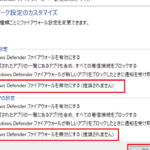 Windowsのファイアウォールを無効化する方法とは?
 Windowsのファイアウォールが警告する理由とは?
 Windows10のファイアウォールの設定方法とは?
この投稿が気に入った場合は、Faiau~ōru カテゴリの Ubuntuファイアウォールの基本と使い方について解説します に類似した他の記事を参照することができます。ぜひアクセスしてください。きっと大きな助けになるでしょう。

