
「PCを完全初期化する方法と手順」

こんにちは、AnzentSuushin.Infoのブライアンです。今回の記事では、PCを完全初期化する方法について解説します。データが残らないよう、正しい手順や注意点を詳しくお伝えします。是非参考にしてください。
PCの初期化方法とは?完全初期化の手順と注意点
PCを初期化する方法は、いくつかありますが、完全初期化の手順と注意点について説明します。
手順:
1. まず、重要なデータはバックアップしておきます。
2. スタートメニューから「設定」→「更新とセキュリティ」→「回復」を選択し、「このPCをリセットする」をクリックします。
3. 「すべて削除する」を選択し、必要に応じてドライブを選択します。
4. 操作を確認し、「リセット」をクリックします。
5. PCが再起動するのを待ちます。
6. 初期化が完了したら、再度OSをインストールし、必要なソフトウェアをインストールします。
注意点:
1. PCの初期化は、重要なデータや設定を失う可能性があるため、事前にバックアップを取ることが重要です。
2. 初期化時にシステムファイルやドライバが削除されるため、再度インストールする必要があります。
3. OSのライセンス認証など、再度行う必要がある作業があるため、事前に準備しておくことが重要です。
以上が、PCの完全初期化の手順と注意点になります。
【悪用厳禁】パスワードが分からないパソコンのロックを解除する方法
【爆速化】これ知ってる?パソコンを超絶快適に変身させる設定&導入アプリ20選【必須】
PCを完全初期化するには、何が必要ですか?
PCの完全初期化には、USBフラッシュドライブ、外付けハードディスク、またはCDなどの外部ストレージが必要です。パソコンを初期化することで、すべてのデータが消去されますので、重要なファイルは別の場所に保存しておくことをお勧めします。また、パソコンのモデルやメーカーによって異なるため、初期化の前に取扱説明書を確認することも重要です。
PCを初期化する方法はどうすればいいですか?
PCを初期化するには、まずは外部ストレージに必要なデータをバックアップし、その後、パソコンを再起動しなければなりません。再起動後、パソコンのBIOS画面でデバイスの起動優先順位を変更して、外部ストレージから起動するように設定します。そうすることで、外部ストレージに保存した初期化用のファイルを読み込み、パソコンを初期化できます。初期化が完了すると、再度BIOS画面でデバイスの起動優先順位を変更して、通常通りHDDから起動するように戻すことを忘れずに。
PCを初期化後、復元する方法はありますか?
PCを初期化した後、復元するための方法はいくつかあります。例えば、Windowsに標準搭載されている「システムの復元」機能を利用することができます。また、バックアップしたデータを再びPCに復元することも可能です。ただし、完全な初期化ではあらゆるデータを消去するため、復元できるデータは限られます。そのため、パソコンを初期化する前に必要なファイルをはっきりと把握し、バックアップすることが重要です。
よくある質問
PCを完全初期化するにはどのような手順が必要ですか?
PCを完全初期化する手順
1. バックアップ - 重要なファイルやデータを保存してください。
2. インストールメディアの準備 - Windowsインストールディスク、USBドライブ、または回復ディスクを用意してください。
3. BIOS設定 - システムの起動設定を変更してWindowsインストール媒体を起動できるようにしてください。
4. インストール - インストールディスクまたはUSBドライブからWindowsを再インストールしてください。
5. ドライバーのインストール - システムに必要なドライバーをインストールしてください。
6. 必要なソフトウェアのインストール - システムで必要なソフトウェアをダウンロードしてインストールしてください。
7. バックアップから重要なファイルを復元してください。
注意:完全初期化は、すべてのファイル、アプリケーション、および設定を削除します。
ハードディスクをフォーマットする際に注意すべき点は何ですか?
ハードディスクをフォーマットする際に注意すべき点は次のとおりです。
1. 重要なデータはバックアップを取ること。 フォーマットする前に、ハードディスク内の重要なデータを外部のストレージにバックアップすることが非常に重要です。ハードディスクをフォーマットすると、データが完全に消去されてしまうため、バックアップを取らないと重要なデータが失われる可能性があります。
2. 適切なフォーマット方式を選択すること。 ハードディスクをフォーマットする際には、適切なフォーマット方式を選択する必要があります。例えば、NTFS、FAT32、exFATなどがあり、それぞれメリット・デメリットがあります。目的に合ったフォーマット方式を選択することが大切です。
3. ハードディスクが正常に動作しているか確認すること。 フォーマットする前に、ハードディスクが正常に動作していることを確認することが必要です。データが書き込まれたり読み取られたりすることなく、正常に動作しているかどうかを確認しましょう。
4. フォーマット中は他のアプリケーションを使用しないこと。 フォーマット中は、他のアプリケーションを使用しないことが重要です。フォーマット中に他のアプリケーションを使用すると、処理が中断される可能性があります。
5. フォーマット後にパーティションを作成すること。 フォーマットが完了したら、パーティションを作成する必要があります。パーティションを作成することで、ハードディスクを複数の領域に分割し、それぞれに異なるファイルシステムを使用することができます。
初期化後に再インストールする必要があるアプリケーションは、どのようにして選択すれば良いですか?
初期化後に再インストールする必要があるアプリケーションを選択するためには、重要なファイルやデータを含むアプリケーション、使用頻度の高いアプリケーション、必要なドライバーやプログラムを備えたアプリケーションなどが挙げられます。このようなアプリケーションを選択することで、再度利用する際に必要な手間を大幅に削減することができます。
PCを完全初期化するにはどうすればいいですか?
以上の手順に従えば、パソコンを完全初期化することができます。しかし、注意点を守って作業を行う必要があります。データのバックアップや、再インストールのためのディスクなど、準備が必要です。また、初期化は取り返しのつかない作業ですので、慎重に行いましょう。
まとめ
パソコンの動作が遅くなったり、エラーが出る際は、完全初期化が有効な対策方法です。しかし、その前に、データのバックアップやディスクの準備をすることをお勧めします。そして、初期化作業は慎重に行いましょう。
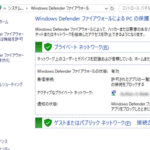 Windows Defender ファイアウォールの機能と設定方法についてご紹介します。
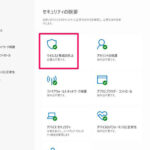 Windows Defenderのダウンロード方法について解説します。
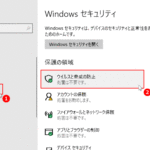 「Windows 10でWindows Defenderを無効にする方法」
 「Windows Defender Vista 32ビット ダウンロードの手順と注意点」(Winodws Defender Vista 32-bitto daunroodo no teduke to chuui-ten)
 「パソコンのスパイウェアを完全に削除する方法とは?」
 「Windows10でスキャンする方法を徹底解説!」
 「PCスキャンとは何ですか?初心者向けに解説します!」
 「パソコンのスキャナーとは何ですか?」- パソコンに搭載された高価な機能の正体と使い方
 「Windowsでデバイスをスキャンする方法とは?」
 「Chromeを完全削除する方法は?」
この投稿が気に入った場合は、Konpyūtingu カテゴリの 「PCを完全初期化する方法と手順」 に類似した他の記事を参照することができます。ぜひアクセスしてください。きっと大きな助けになるでしょう。

