
「Chromeのウィルス除去方法と対処法」

「Chromeのウィルスを除去するには?」というテーマについて、Google Chromeブラウザーで感染した場合の対策方法を紹介します。ウイルス除去の手順が分かりやすく説明していますので、安心して実践することができます。
「Chromeウィルスの除去方法と注意点は?」
「Chromeウィルスの除去方法と注意点は?」
Chromeウィルスはインターネット上でよく見られるものです。
注意点は、無名のサイトは訪問しない、不審なメールを開かない、怪しいファイルをダウンロードしないことです。
そして、Chromeウィルスを持っている場合、まずはChromeの拡張機能を確認し、不要なものを削除することが重要です。また、定期的にウイルススキャンを実行し、感染したファイルを削除することも必要です。
しかし、完全に感染を防ぐことはできません。怪しいサイトを避け、常にセキュリティソフトを最新の状態に保つことも重要です。
(正規の対処法や、動画の変更は説明欄)インターネットを開くたびに、偽物のマカフィーのポップアップ。怪しい通知が止まらない。対処法 クッキーの削除編
【ChromeとEdge】緊急セキュリティ更新を必ず確認しよう【ゼロデイ脆弱性】
Chromeのウィルスを除去するには?:基本的な手順
ウェブブラウザChromeは、マルウェアに感染する場合があります。まず最初に、ウイルスを取り除くために基本的な手順を紹介します。
最初に、ウイルススキャンを実行してください。 Chromeには、ウイルスを検出して削除する機能があります。 ウイルススキャンを実行するには、Chromeの設定から「高度な設定」を選択し、「再設定とクリーンアップ」のセクションで「コンピューターをスキャンする」をクリックします。 スキャンが完了するまで待ちます。
次に、不審な拡張機能を削除します。 不審な拡張機能は、悪意のある動作を行う可能性があるため、削除する必要があります。 Chromeの設定から「拡張機能」を選択し、不審な拡張機能を選択して「削除」をクリックします。
Chromeのウィルスを除去するには?:高度な手順
基本的な手順でウイルスを取り除けなかった場合、高度な手順もあります。まず、Safe ModeでChromeを起動してください。 Safe Modeは、セーフモードで起動することで、不要なプロセスを停止し、必要最低限の機能でウェブブラウザを起動します。
次に、Google Chrome Cleanup Toolを使用します。 ウイルスがある場合、Cleanup Toolが削除することができます。 Googleからダウンロードしてインストールするだけです。 インストール後、スキャンを開始してウイルスを自動的に検出、削除します。
Chromeのウィルスを除去するには?:プロフェッショナルな手順
プロフェッショナルな手順を使用する前に、バックアップを必ず取ってください。 次に、マルウェアスキャンツールを使用して、システム全体をスキャンする必要があります。
また、レジストリをクリーンアップする必要があります。レジストリは、Windowsシステムのデータベースとして機能しますが、ウイルスに感染すると、ランダムなエラーメッセージが表示され、パフォーマンスが低下します。 「レジストリエディター」を開き、不要なエントリを削除します。
最後に、悪意のあるソフトウェアを削除するために、マルウェア対策ソフトウェアを使用することができます。 これらの手順を実行する前に、バックアップを十分に取ることが重要です。
よくある質問
Chromeのウィルスを除去するために、どのようなアンチウイルスソフトウェアが効果的ですか?
Chromeのウィルスを除去するためには、MalwarebytesやAvastなどの信頼できるアンチウイルスソフトウェアが効果的です。 これらのソフトウェアは、マルウェアやスパイウェアを検出し、除去することができます。また、常に最新版のソフトウェアを使用し、コンピューターのセキュリティを保つようにしてください。さらに、不審なアプリケーションやウェブサイトにアクセスしないように注意しましょう。
Chromeのウィルスを除去する方法は何ですか?手動で行うことも可能ですか?
Chromeのウィルスを除去する方法は何ですか?手動で行うことも可能ですか?
Chromeのウィルスを除去するには、次の手順を実行できます:
1. Chromeを再起動し、拡張機能を無効にします。
Chromeを再起動する前に、すべてのタブやウィンドウを閉じてください。その後、設定メニューを開き、「拡張機能」をクリックします。ダメージを受けた可能性がある拡張機能を無効にし、削除することができます。
2. マルウェア対策ソフトをインストールします。
Chromeに感染したマルウェアを除去するためには、マルウェア対策ソフトをインストールして実行する必要があります。有名なマルウェア対策ソフトウェアには、Avast、Malwarebytes、およびKasperskyなどがあります。
3. Chromeのキャッシュをクリアします。
Chrome内のキャッシュをクリアすることで、ウイルスやマルウェアが残っている可能性がある一時ファイルを削除することができます。クリアするには、設定メニューを開き、「プライバシー」をクリックし、「閲覧データを消去」をクリックします。
4. Chromeを再インストールします。
以上の手順を実行した後でも、Chromeがまだ問題を引き起こしている場合は、アンインストールして再インストールすることを検討してください。
手動で除去することは可能ですが、専門的な技術と知識が必要です。そのため、マルウェア対策ソフトを使用することをお勧めします。
Chromeのウイルスを除去するために、Chrome拡張機能を無効にする必要がありますか?
はい、Chromeのウイルスを除去するためには、Chrome拡張機能を無効にする必要があります。これは、拡張機能が不正なプログラムやマルウェアをダウンロードする可能性があるためです。拡張機能を無効にするには、Chromeブラウザのメニューから「その他のツール」を選択し、「拡張機能」をクリックします。有効になっている拡張機能のトグルをオフに切り替えることで、拡張機能を無効にできます。
まとめ:Chromeのウィルスは非常に厄介で、個人情報を盗まれる可能性があるため、速やかに除去することが必要です。強制終了、セーフモード起動、そしてマルウェアスキャンなど、いくつかの方法がありますが、最も効果的なのは信頼できるアンチウィルスプログラムを使用することです。また、Chromeのセキュリティ設定を確認し、ウイルスバスターやドクターウェブなどのセキュリティプログラムをインストールすることもお勧めします。いずれにせよ、ウィルスに感染した場合は、すぐに対処することが重要です。
 ウイルスに感染したために起こる現象は?- 感染症状と対策方法の解説
 コンピューターウィルス感染時に見られる症状は何ですか?
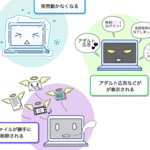 「なぜウイルスがパソコンに感染するのか?原因と対策方法」
 ウイルスに感染しています 警告 何度も?- あなたのコンピュータを保護する方法
 「ウイルス警告の消し方は?対処法と予防策を解説!」
 「ウイルスバスターの必要性は?やったほうがいいの?」
 コンピュータ ウイルス: コンピュータウイルスの危険性と対策方法
 コンピュータ ウイルス 種類: 最新のコンピュータウイルスの種類と特徴
 コンピュータ ウイルス 対策: 効果的なコンピュータウイルス対策のベストプラクティス
 コンピュータ ウイルス と は: コンピュータウイルスの定義と動作原理の解説
この投稿が気に入った場合は、Uirusu taisaku カテゴリの 「Chromeのウィルス除去方法と対処法」 に類似した他の記事を参照することができます。ぜひアクセスしてください。きっと大きな助けになるでしょう。

