「Windows8のセキュリティ対策: Windows Defenderの使い方」

こんにちは、みなさん。私のブログ「AnzentSuushin.Info」へようこそ!この記事では、Windows 8のWindows Defenderについて紹介します。Windows Defenderは、Windows 8でデフォルトで搭載されたセキュリティソフトウェアです。この記事では、Windows Defenderの基本的な機能や設定方法、おすすめの使い方などを詳しく解説していきます。是非、ご覧ください!
Windows8のWindows Defenderについて知っておくべきこと
Windows 8のパソコンでセキュリティを守るために、Windows Defenderを使用することができます。Windows Defenderは、悪意のあるソフトウェアやコンピュータウイルスを自動的に検出し、削除します。また、スケジュールを設定して定期的にスキャンを実行することもできます。Windows Defenderはデフォルトで有効になっているため、追加設定が必要ありません。ただし、他のセキュリティソフトウェアをインストールした場合は、Windows Defenderが自動的に無効になってしまうことがあるため、確認する必要があります。
5 SECRETS ABOUT WINDOWS 8 [TIPS AND TRICKS]
Windows defender - How to turn it on and activate
Windows Defenderとは何ですか?
Windows Defenderは、Microsoftによって開発されたウイルス対策ソフトウェアです。それはWindows 8およびWindows 10に組み込まれています。このアプリケーションは、マルウェアやその他の不正なソフトウェアからシステムを保護する役割を果たします。
Windows Defenderは、オンラインおよびオフラインでマルウェアに対して自動的な保護を提供します。また、スキャンスケジュールや検疫ファイルの管理など、管理者が細かく設定できる機能を提供しています。
Windows Defenderはどのように機能しますか?
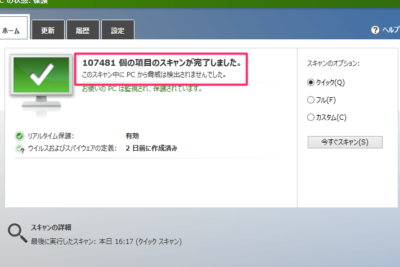
Windows Defenderは、リアルタイム保護およびスキャン機能の2つの主要な機能で構成されています。
リアルタイム保護では、Windows Defenderは常にシステムを監視し、マルウェアやその他の不正なソフトウェアを自動的にブロックします。これにより、ユーザーは意図しないファイルのダウンロードやウェブサイトの訪問から守られます。
スキャン機能では、ユーザーはマルウェアのスキャンを手動で実行し、パソコンが安全であるかどうかを確認することができます。また、定期的にスキャンを予約することもできます。Windows Defenderは、クリーンアップ機能も提供しています。これにより、既知のマルウェアがシステムから削除されることが保証されます。
Windows Defenderを使用する際の注意点は何ですか?
Windows Defenderを使用する際には、いくつかの注意点があります。まず、Windows Defenderが常に最新の状態であることを確認する必要があります。このために、Microsoftからの更新プログラムをインストールすることが重要です。
また、Windows Defenderは良い保護を提供しますが、完全なセキュリティソフトウェアではありません。ユーザーは、ファイアーウォールやアンチウイルスソフトウェアなど、他のセキュリティ対策ソフトウェアも使用することが推奨されます。
最後に、Windows Defenderは、悪意のあるソフトウェアからシステムを保護するための重要なツールですが、最新の脅威に対して常に完璧な保護を提供するわけではありません。定期的にスキャンを実行し、問題が発生した場合は専門家に相談することをお勧めします。
よくある質問
Windows8におけるWindows Defenderの役割とは何ですか?
Windows Defenderは、Windows 8に標準で搭載されているアンチウイルスソフトウェアです。ウイルス、スパイウェア、マルウェアなどの悪意のあるプログラムを検出し、削除する役割があります。Windows Defenderは、常駐型のアンチウイルスソフトウェアとして動作します。また、Windowsセキュリティセンターから定期的にスキャンを実行することもできます。これにより、ユーザーは常に自分のコンピューターを保護することができます。
Windows8でWindows Defenderを有効化する方法は何ですか?
Windows8でWindows Defenderを有効化するには、以下の手順を行います。
1. スタートボタンをクリックし、コントロールパネルを選択します。
2. 「システムとセキュリティ」を選択し、「Windows Defender」をクリックします。
3. 「設定の変更」をクリックします。
4. 「Windows Defenderの使用」をオンにします。
5. 設定を保存して閉じます。
以上の手順で、Windows8でWindows Defenderを有効化することができます。
Windows8におけるWindows Defenderの機能拡張に関する情報を教えてください。
Windows8において、Windows Defenderの機能が拡張されました。これまでのウイルス対策機能に加えて、Windows SmartScreenと呼ばれる機能が追加されました。これは、不明なファイルやプログラムをダウンロードしようとした場合に、警告メッセージが表示されるようになりました。また、ウイルススキャンの頻度も自動的に増加するようになり、パソコンの安全性が向上しました。
本記事では、Windows 8の強力なセキュリティ機能Windows Defenderについて解説しました。この素晴らしいアンチウイルスソフトウェアは、Windows 8に標準で搭載されており、マルウェアやスパイウェアを検出・除去するために設計されています。強力なリアルタイム保護機能を備え、継続的に更新されているため、ユーザーは常に最新の保護が受けられます。Windows 8を使用している場合は、Windows Defenderを有効にして、高度なセキュリティ保護を確保しましょう。Windows Defenderは、無料で使える信頼性の高いアンチウイルスソフトウェアです。
 「Windows Defenderでスパイウェアを撃退しよう!」
 「Windows Defenderを含むセキュリティソフト比較!」
 「Windows Defender にマルウェアが検出されました」
 アバストフリーアンチウイルスまたはWindows Defender - どちらがPCに最適ですか?
 「Avast Free vs Windows Defender:どちらが優れているのか?」
 「Windows Defenderをダウンロードする方法」
 「Windows Defender W10を無効にする方法」
 WindowsでWindows Defenderを無効にする方法
 「Windows Defenderリアルタイム保護を無効化する方法」
 「ウィンドウズディフェンダーを無効化する方法」
この投稿が気に入った場合は、Jōhō sekyuriti カテゴリの 「Windows8のセキュリティ対策: Windows Defenderの使い方」 に類似した他の記事を参照することができます。ぜひアクセスしてください。きっと大きな助けになるでしょう。