Windows10ファイアウォール:セキュリティを強化するための設定方法

こんにちは、AnzentSuushin.Infoのブログにようこそ!今日は、Windows10ファイアウォールについてお話しします。 ファイアウォールは、オンラインセキュリティを強化するために重要な役割を果たしています。 この記事では、Windows10ファイアウォールの 設定方法 を紹介します。ぜひ参考にして、より安全なオンライン環境を実現しましょう!
Windows10ファイアウォールの基本的な機能と設定方法を解説!
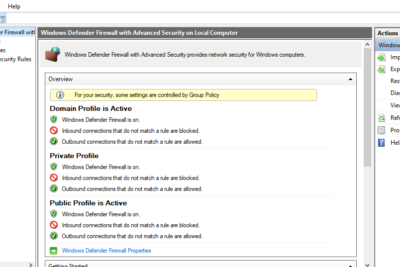
Windows10ファイアウォールは、インターネットからコンピュータを保護する重要なセキュリティ機能です。このファイアウォールは、インターネットに繋がるネットワークに対して、あなたのPCの情報に関するアクセス権限を制限することで、セキュリティを確保します。Windows10ファイアウォールの有効化方法はシンプルで、スタートボタンを右クリックして「コントロールパネル」を開き、「システムとセキュリティ」から「Windows Defenderファイアウォール」を選択し、オプションの「Windows Defenderファイアウォールの設定の変更」でファイアウォールの設定を行います。Windows10ファイアウォールの基本設定では、ファイアウォールが有効になっていること、プログラムやアプリケーションがファイアウォールからのブロックを受けていないこと、外部からの接続が必要な場合にはポートが開かれていることを確認することが大切です。また、セキュリティ上の理由から「安全なネットワークのみ接続を許可する」設定も有効にしておくことをおすすめします。
【Windows 11】最初にやっておくと良いオススメの初期設定16選
【ウィルス感染対策】パソコンに市販のセキュリティソフトは必要ない!正しいウィルス感染対策と基本知識で十分に予防可能
ウィンドウズ10ファイアウォールとは何ですか?
ウィンドウズ10ファイアウォールは、コンピュータがインターネットに接続されている場合に、外部からの不正なアクセスを防止するために使用されるセキュリティ機能の1つです。ファイアウォールの役割は、コンピュータネットワーク上の通信を監視し、不正なトラフィックをブロックして、コンピュータとそのデータを保護することです。
ウィンドウズ10ファイアウォールの設定方法について
ウィンドウズ10ファイアウォールは、デフォルトで有効になっていますが、設定を変更することで、より強力なセキュリティを実現できます。設定を変更するには、「設定」→「更新とセキュリティ」→「Windows Security」→「Windows Defender Firewall」の順に進み、「プライベートネットワークの設定」または「公開ネットワークの設定」をクリックします。そこで、必要なポートを開放するか、アプリケーションに特定の許可を与えることができます。
ウィンドウズ10ファイアウォールの重要性について
ウィンドウズ10には、多くのセキュリティ機能が備わっていますが、ウィンドウズ10ファイアウォールは、その中でも最も重要なものの1つです。ファイアウォールは、不正なネットワーク侵入を防ぐだけでなく、コンピュータ内のデータを監視して、ウイルスやマルウェアなどの脅威から保護します。ファイアウォールの設定を確認することは、ウィンドウズ10をより安全に使うために欠かせない作業の1つです。
よくある質問
Windows10ファイアウォールを使用して、どのように攻撃からコンピュータを保護できますか?
Windows10ファイアウォールは、コンピュータを外部攻撃から保護するための重要なツールです。 ファイアウォールを使用することで、特定のポートやIPアドレスからのトラフィックを制限したり、悪意のあるプログラムからの攻撃をブロックすることができます。
以下は、ファイアウォールを利用してコンピュータを保護するための基本的なステップです。
1. ファイアウォールを有効にする - Windows10には、標準でファイアウォールが搭載されています。しかし、初期設定では有効になっていない場合があります。ファイアウォールを有効にし、必要なポートやアプリケーションがブロックされないように設定することが重要です。
2. 信頼できるネットワークからのみアクセスを許可する - ファイアウォールには、信頼できるネットワークからのみ接続を許可する機能があります。この機能を活用することで、インターネット上の不審なアクセスを制限することができます。
3. 不要なポートを閉じる - 不要なポートをブロックすることで、悪意のある攻撃からコンピュータを保護することができます。ただし、必要なポートがブロックされてしまうと、正常なネットワーク接続ができなくなってしまうため、使用するプログラムに合わせたポート設定が必要です。
4. カスタムのルールを作成する -ファイアウォールには、カスタムのルールを作成することができます。これにより、特定のアプリケーションやサービスのみを通過させることができます。
上記の手順に加え、アンチウイルスソフトウェアの利用や、最新のセキュリティパッチの適用も重要です。これらの対策を講じることで、コンピュータをしっかりと保護することができます。
Windows10ファイアウォールを正しく設定するために必要な手順は何ですか?
Windows10ファイアウォールを正しく設定するための手順:
1. 「スタート」メニューから「Windows Defenderファイアウォール」を開きます。
2. 「Windows Defenderファイアウォール」画面で、「設定の変更」をクリックします。
3. 「プライベートネットワークのWindows Defenderファイアウォール」または「パブリックネットワークのWindows Defenderファイアウォール」の設定を変更するには、それぞれのタブを選択します。
4. 「許可されたアプリまたは機能」をクリックし、「変更の設定」をクリックしてから、管理者権限でパスワードを入力し、「OK」をクリックします。
5. 「許可されているアプリ」画面で、必要なアプリのチェックボックスをオンにし、「OK」をクリックします。
これらの手順を実行することで、Windows10ファイアウォールを正しく設定することができます。
Windows10ファイアウォールを使用する際によくある問題とその解決方法は何ですか?
よくある問題は、Windows 10ファイアウォールが特定のアプリケーションまたはサービスをブロックすることです。これは、アプリケーションが正常に動作しなくなり、ユーザーにとって非常に不便なものです。
解決方法としては、ファイアウォールの設定を変更して、特定のアプリケーションまたはサービスを許可することができます。これは、Windowsセキュリティセンターから行うことができます。
具体的には、「スタート」メニューを開き、Windows セキュリティと入力してEnterキーを押して、Windows セキュリティを開く。次に、「ファイアウォールとネットワーク保護」をクリックして、「Windows ファイアウォール」を選択します。ここで、「許可するアプリまたは機能を変更する」をクリックし、許可するアプリやサービスを選択して「OK」をクリックします。
これで、Windows 10ファイアウォールが特定のアプリケーションまたはサービスをブロックしなくなり、正常に動作するようになるでしょう。
今回の記事では、Windows10ファイアウォールの設定方法について解説してきました。ファイアウォールは、コンピューターのセキュリティを強化するために非常に重要な機能です。正しい設定をすることで、ウイルスやマルウェアからPCを守ることができます。また、Windows10には便利なファイアウォール設定ツールが搭載されているので、初心者でも簡単に設定することができます。この記事を参考に、安全で快適なコンピューターライフを送りましょう。
 Windows Defenderのファイアウォールの使い方
 ウィンドウズでのファイアウォールについて知ろう
 ヒューマンファイアウォールとは?
 ルーターでのファイアウォールの設定方法とは?
 マカフィーとルーター:セキュリティを強化するファイアウォール
 ESETファイアウォール:ネットワークを保護する最新のテクノロジー
 IPv6ファイアウォールの効果的な機能とは?
 ファイアウォールガーディアン:データの安全性を確保する手段
 DMZファイアウォール:ネットワークセキュリティの新しいアプローチ
 UTMファイアウォール:オールインワンセキュリティソリューションの力
この投稿が気に入った場合は、Jōhō sekyuriti カテゴリの Windows10ファイアウォール:セキュリティを強化するための設定方法 に類似した他の記事を参照することができます。ぜひアクセスしてください。きっと大きな助けになるでしょう。