
Windows 10でのファイアウォールの無効化手順
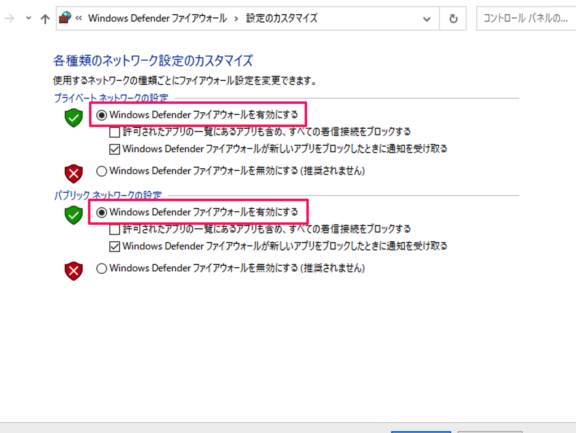
こんにちわ、AnzentSuushin.infoのブログ読者の皆さん。今日はWindows 10でファイアウォールを無効化する方法について簡単に説明します。 ファイアウォールは、セキュリティを強化するための重要なツールですが、時にはトラブルを引き起こすこともあります。そこで、以下の手順をお試しください。
Windows 10のファイアウォールを無効化する方法
Windows 10のファイアウォールを無効化する方法はいくつかありますが、一般的な方法は次のとおりです:まず、スタートボタンをクリックして「コントロールパネル」を選択します。次に、「システムとセキュリティ」をクリックし、「Windows Defender ファイアウォール」を選択します。ここで、管理者権限が必要であることに注意してください。次に、左側のメニューから「Windows Defender ファイアウォールの有効化または無効化」をクリックし、その後、「Windows Defender ファイアウォールをオフにする(推奨しない)」を選択します。最後に、変更を保存するために「OK」をクリックします。これで、Windows 10のファイアウォールが無効化されました。ただし、ファイアウォールを無効にすることは、セキュリティ上のリスクを伴うため、注意が必要です。
2022年下期版 非対応PCにWindows11(Ver.22H2)をクリーンインストールしよう
【今でも無料】古いパソコンをWindows10へ入れ替える手順
Windows 10でファイアウォールを無効化する理由
ファイアウォールは、コンピューターを外部からの攻撃から守る重要なセキュリティ機能ですが、時には不必要なブロックを行うことがあります。特定のプログラムやポートが正しく動作しない場合、ファイアウォールが原因である可能性があるため、一時的に無効化する必要があります。また、ファイアウォールの設定を変更することで、特定のアプリケーションに対するネットワークへのアクセスを許可することができます。
Windows 10でファイアウォールを無効化する手順
Windows 10でファイアウォールを無効化する方法は簡単です。最初に、[スタート]ボタンをクリックして、[Windowsセキュリティ]を選択します。[Windowsセキュリティ]が表示されたら、[ファイアウォールとネットワーク保護]を選択し、[プライベート]および[パブリック]の両方の設定をオフにします。これでファイアウォールが無効化されます。ファイアウォールを再度有効にする場合は、同じ手順で設定を変更してください。
ファイアウォールを無効化する際の注意点
ファイアウォールを無効化すると、コンピューターが攻撃の標的になる可能性が高くなります。そのため、ファイアウォールを無効化する際には、十分に注意する必要があります。また、無効化中に悪意のあるプログラムがコンピューターに侵入しないように、最新のウイルス対策ソフトウェアを常に実行し、マルウェアの定義ファイルを更新しておくことが重要です。無知や不注意からセキュリティ上の問題が発生しないように、常に注意して取り扱ってください。
よくある質問
Windows 10でファイアウォールを無効にする手順は何ですか?
Windows 10でファイアウォールを無効にする手順は以下の通りです。
1. スタートメニューを開き、[設定]をクリックします。
2. [ネットワークとインターネット]をクリックします。
3. [Windowsファイアウォール]をクリックします。
4. [Windowsファイアウォール]の設定を変更するには、[ファイアウォールの状態を変更する]をクリックします。
5. [プライベート ネットワークのファイアウォールの状態]および[公共ネットワークのファイアウォールの状態]をオフに切り替えます。
6. 変更を保存するには、[OK]ボタンをクリックします。
注意: ファイアウォールを無効にすることは、コンピューターを悪意のある攻撃から保護できなくなるため、セキュリティ上の理由で推奨されません。必要がない場合は、常にファイアウォールを有効にしておくことをお勧めします。
Windows 10のファイアウォールを一時的に無効にする方法はありますか?
はい、Windows 10のファイアウォールを一時的に無効にする方法があります。以下の手順に従ってください。
1. 「スタート」ボタンをクリックして、「設定」を選択します。
2. 「更新とセキュリティ」を選択します。
3. 左側のメニューから「Windows Security」を選択します。
4. 「ファイアウォールとネットワーク保護」を選択します。
5. 「プライベートなネットワークのファイアウォールをオフにする」または「パブリックなネットワークのファイアウォールをオフにする」というオプションを見つけて、それをオンにします。
これで、Windows 10のファイアウォールが一時的に無効になります。ただし、セキュリティ上の理由から、必要がない場合はファイアウォールを有効にすることをお勧めします。
Windows 10でファイアウォールが無効になっている場合、セキュリティに関してどのようなリスクがあるのでしょうか?
Windows 10でファイアウォールが無効になっている場合、ネットワーク接続されたコンピューターは、悪意のある攻撃やウイルスの影響を受ける可能性があります。ファイアウォールは、不正アクセスやマルウェアからコンピューターを保護するために必要なセキュリティーツールです。ファイアウォールが無効になっている場合、外部からの攻撃やウイルスに対して完全に脆弱になります。そのため、ファイアウォールを有効にすることは、セキュリティに関して非常に重要です。
Windows 10では、ファイアウォールを無効にすることができます。しかし、ファイアウォールを無効にすることはセキュリティ上のリスクがありますので、慎重に判断する必要があります。もし無効にする必要がある場合は、この記事の手順を参考にしてください。ファイアウォールを無効にすることで、ネットワークの接続確認やプログラムの動作確認がスムーズに行えるようになります。ただ、その代わりにセキュリティ面においてリスクが高まるため、十分注意しましょう。
 ファイアウォールの解除方法とは?
 Windows 10でのファイアウォール設定の基本ガイド
 マカフィーのファイアウォール設定の詳細解説
 Androidデバイスでのファイアウォールの使い方
 Azureにおけるファイアウォールの設定手順
 CentOSでのファイアウォールの基本確認方法
 IPhoneでのファイアウォール設定の詳細解説
 Linuxでのファイアウォールの確認方法とは?
 OpenJDKプラットフォームバイナリのファイアウォール設定についてのガイド
 PCファイアウォールの役割と設定方法
この投稿が気に入った場合は、Faiau~ōru カテゴリの Windows 10でのファイアウォールの無効化手順 に類似した他の記事を参照することができます。ぜひアクセスしてください。きっと大きな助けになるでしょう。

