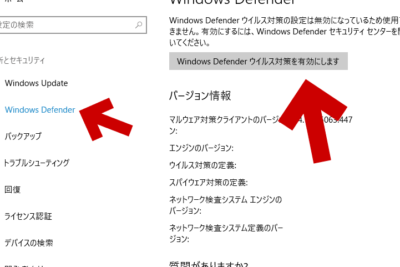
「Windows Defenderの有効化方法ー簡単に実施する手順!」

こんにちは!Windows Defenderは、マイクロソフトが提供する無料のアンチウイルスソフトウェアで、コンピューターを多くの脅威から保護します。Windows 10にはデフォルトで搭載されており、有効にすることができます。今回は、Windows Defenderを有効にする方法について詳しく説明します。是非、ご覧ください!
「Windows Defenderの有効化方法と機能について解説」
Windows Defenderは、マイクロソフトが提供しているマルウェア対策ソフトウェアです。 Windows 10には、デフォルトでインストールされています。 Windows Defenderを有効にするには、システムの設定を変更する必要があります。 まず、スタートメニューから「Windowsセキュリティ」と入力し、Windowsセキュリティアプリを開きます。 次に、ウイルスと脅威の保護をクリックし、 「ウイルスと脅威の防止」設定を変更します。 最後に、「リアルタイム保護」をオンにします。 これで、Windows Defenderが有効になり、常にコンピューターを保護することができます。
【質問】Windows Defenderだけで大丈夫ですか? -Windows標準セキュリティ対策ソフト -
【トラブル】Windows Updateが失敗!対応方法をすべて解説。
Windows Defenderを有効にする理由は何ですか?
Windows Defenderは、Windows 10に標準搭載されたセキュリティソフトウェアです。Windows Defenderを有効にすることで、コンピューターを悪意のあるプログラムから守ることができます。Windows Defenderは、ウイルス、スパイウェア、マルウェアなど、多くの脅威からコンピューターを保護することができます。特に、インターネットを利用する場合は、Windows Defenderを有効にしておくことが重要です。
Windows Defenderを有効にする方法は何ですか?
Windows Defenderを有効にするには、以下の手順を実行してください。
- スタートボタンをクリックします。
- 設定を選択します。
- 更新とセキュリティをクリックします。
- Windows Securityを選択します。
- ウイルスと脅威の防止をクリックします。
- Windows Defenderの設定をクリックします。
- リアルタイム保護をオンにします。
Windows Defenderを有効にした場合の注意点は何ですか?
Windows Defenderを有効にすることで、コンピューターを保護することができる一方で、以下の注意点があります。
- 別のセキュリティソフトウェアをインストールする場合は、Windows Defenderを無効化する必要があります。
- Windows Defenderがリアルタイムでスキャンを実行するため、コンピューターのパフォーマンスが低下する可能性があります。
- Windows Defenderが誤検知をする場合があるため、ファイルやプログラムが正常に動作しない場合は、一時的にWindows Defenderを無効にすることもできます。
よくある質問
Windows Defenderを有効にする方法は?
Windows Defenderを有効にする方法は以下の通りです。
1. 「スタート」メニューを開き、「設定」をクリックします。
2. 「更新とセキュリティ」をクリックします。
3. 左側のメニューから「Windows Security」を選択します。
4. 「ウイルスと脅威の防止」をクリックします。
5. 「管理者になる」をクリックし、管理者権限を与えます。
6. 「Windows Defenderの管理」をクリックします。
7. 「AVアプリとサービスが現在このデバイスを保護している」というメッセージが表示されたら、「設定を変更する」をクリックします。
8. 「Windows Defenderアンチウイルス」を有効にするには、スイッチをオンにします。
以上がWindows Defenderを有効にする方法です。
Windows Defenderの有効化ができない場合はどうすればいいですか?
Windows Defenderが正常に起動できない場合、コンピューターの設定を確認する必要があります。まず、Windowsの更新プログラムを確認して、最新バージョンにアップデートしましょう。また、他のアンチウイルスソフトウェアをインストールしている場合は、削除する必要があります。さらに、Windows Defenderが有効になっているかどうかを確認するために、Windows Securityを開き、ウイルスおよび脅威の防止セクションを確認してください。もし、これでも解決しない場合は、Windows Defenderを再インストールすることを検討してください。
Windows Defenderの有効化によってパフォーマンスが低下することはありますか?
Windows Defenderの有効化によって、パフォーマンスが低下する可能性があります。 Windows Defenderは、システムのファイルやアプリケーションを監視し、悪意のあるプログラムから保護するために、常にバックグラウンドで実行されます。このため、システムのリソースを使用することがあり、一部の場合ではパフォーマンスの低下を引き起こすことがあります。ただし、多くの場合、Windows Defenderはシステムの保護に役立ちます。パフォーマンスの低下が気になる場合は、代替のアンチウイルスソフトウェアを検討することもできます。
この記事では、Windows Defenderを有効にする方法について説明しました。Windows Defenderは、Windowsオペレーティングシステムに標準搭載されたセキュリティソフトウェアであり、マルウェアやウイルスなどの攻撃からコンピューターを保護します。Windows Defenderを有効にすることで、より安全にインターネットを利用し、個人情報を保護することができます。また、有料のセキュリティソフトウェアを購入する必要もありません。 Windows Defenderは自動更新されるため、常に最新の状態で保護されています。ただし、Windows Defenderだけで完全にセキュリティを確保できるわけではありません。パスワードの強化やスパイウェア対策など、追加のセキュリティ対策が必要です。 Windows Defenderを有効にすることは、コンピューターを安全に保つ重要な一歩です。
 「Windows Defender設定の方法:パソコンをウイルスから守るために必要な手順」
 「Windows Defender ブラウザー保護機能のすべて」
 「Windows Defender 有効化の方法と重要性について徹底解説」
 「警告が出たらどうすればよいのか?」という質問に答えます。
 「スキャンしたファイルをパソコンに取り込めない原因は何ですか?」
 「通知設定を削除する方法は?」
 「通知を許可するとどうなる? 役に立つ情報をご紹介!」
 ファイアウォールの基本と機能について解説します
 ファイアウォールの役割とは?ネットワークセキュリティについて解説します
 ファイアウォールの設定方法と重要なポイント
この投稿が気に入った場合は、Faiau~ōru カテゴリの 「Windows Defenderの有効化方法ー簡単に実施する手順!」 に類似した他の記事を参照することができます。ぜひアクセスしてください。きっと大きな助けになるでしょう。