
「Windows Defender設定の方法:パソコンをウイルスから守るために必要な手順」

こんにちは、AnzentSuushin.Infoのブログにようこそ。今回の記事は「windows defender 設定」についてです。ウイルスやマルウェアからパソコンを守るために、Windows Defenderは重要な役割を果たしています。この記事では、Windows Defenderの設定方法について詳しく解説していきます。お楽しみに!
Windows Defenderの設定方法:基本的な手順と役割
Windows Defender(ウィンドウズ ディフェンダー)は、マイクロソフト社が提供しているWindowsオペレーティングシステムに標準的に含まれるセキュリティーツールです。このツールの設定方法について、基本的な手順を紹介します。
手順1: Windows Defenderを開きます。これは、スタートメニューから「Windows Defender セキュリティーセンター」をクリックすることによってアクセスできます。
手順2: 「ウイルスおよびスパイウェアの定義の更新」を確認します。これにより、Windows Defenderが最新のウイルス定義ファイルを使用していることを確認できます。
手順3: 「ウイルスおよびスパイウェアのスキャンの設定」を確認します。これにより、スキャンの種類や頻度を設定できます。
手順4: 「高度な脅威の保護」を確認します。この機能により、設定をカスタマイズし、より高度な脅威からコンピュータを保護できます。
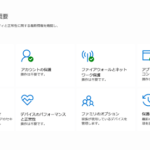
手順5: 「ファイアウォールとネットワークの保護」を確認します。これにより、Windows Defenderが外部からの攻撃からコンピュータを保護し、インターネット接続のセキュリティーを管理できるようになります。
以上がWindows Defenderの設定方法の基本的な手順です。しっかりと設定を行うことで、より安全なコンピュータ使用を実現することができます。
【完全ブロック!】ウイルス感染&個人情報流出の偽通知を一掃する手順【Edge&Chrome対応】
【危険なアプリ】このアプリを見つけたら即アンインストール推奨!【あんなに有名なアプリがまさか?】
ウィンドウズディフェンダーの設定方法とは?
ウィンドウズディフェンダーは、Windows 10に標準で搭載されているセキュリティソフトです。このソフトを有効にし、正しく設定することで、PCのセキュリティレベルを向上させることができます。ウィンドウズディフェンダーの設定方法は簡単で、以下の手順に従って設定することができます。
- 「スタート」メニューから「Windows Defender Security Center」を選択します。
- 右上の「設定」アイコンをクリックして、ウィンドウズディフェンダーの設定画面を開きます。
- 各種設定項目を確認し、必要に応じて変更して保存します。
以上の手順に従って、ウィンドウズディフェンダーの設定を行うことができます。強力なセキュリティを実現するためには、ウィンドウズディフェンダーをいつでも最新版にアップデートし、セキュリティ設定をしっかりと行うことが重要です。
ウィンドウズディフェンダーの機能とは?
ウィンドウズディフェンダーには、次のような主な機能があります。
- ウイルススキャン: ウィンドウズディフェンダーは定期的にウイルススキャンを行い、ウイルスやマルウェアを検出することができます。
- ファイアウォール: ウィンドウズディフェンダーには、ファイアウォールが搭載されており、不正なアクセスからPCを保護することができます。
- デバイスセキュリティ: ウィンドウズディフェンダーは、デバイス内の機密情報を保護するために、BitLockerなどの暗号化機能を提供しています。
これらの機能を有効にすることで、ウィンドウズディフェンダーは高度なセキュリティ対策を実現することができます。しかし、セキュリティ対策は常に最新状態に保つ必要があるため、定期的なアップデートや設定変更が必要となります。
ウィンドウズディフェンダーの設定を行うメリットとは?
ウィンドウズディフェンダーの設定を行うことで、次のようなメリットがあります。
- セキュリティレベルの向上: ウィンドウズディフェンダーの設定を行うことで、PCのセキュリティレベルを向上させ、ウイルスやマルウェアから守ることができます。
- 不正アクセスの防止: ウィンドウズディフェンダーには、ファイアウォールが搭載されており、不正なアクセスからPCを保護することができます。
- データの保護: ウィンドウズディフェンダーには、BitLockerなどの暗号化機能が搭載されており、デバイス内の機密情報を保護することができます。
また、ウィンドウズディフェンダーはWindows 10に標準で搭載されているため、別途セキュリティソフトを導入する必要がありません。これにより、コスト削減や管理の簡素化が可能となります。
よくある質問
Windows Defenderの設定で、スキャンスケジュールを変更する方法はありますか?
はい、あります。Windows Defenderの設定を変更してスキャンスケジュールを変更するには、次の手順を実行します。
1. スタートメニューを開き、Windows Defender セキュリティ センター を検索して開きます。
2. 左側のメニューで、ウイルス & 脅威の防止 を選択します。
3. 「現在の設定」の下にあるスキャンスケジュールをクリックします。
4. スキャンスケジュールの下には、「既定」または「追加する」というオプションが表示されます。必要に応じて、追加したいスキャンスケジュールをクリックします。
5. スキャンスケジュールを選択したら、時間帯と曜日を選択します。
6. 変更を保存するには、最後に保存をクリックします。
これで、Windows Defenderのスキャンスケジュールを変更できます。注意点として、スキャンスケジュールを変更すると、コンピューターのパフォーマンスに影響を与えることがあります。
Windows Defenderの設定で、除外リストにファイルやフォルダーを追加する方法はありますか?
はい、Windows Defenderの設定で除外リストにファイルやフォルダーを追加する方法があります。以下の手順に従ってください。
1. 「スタート」ボタンをクリックし、「設定」を選択します。
2. 「更新とセキュリティ」をクリックします。
3. 左側のメニューから「Windows Security」を選択します。
4. 「ウイルスと脅威の防止」をクリックします。
5. 「設定の管理」をクリックします。
6. 「除外」という名前のセクションを見つけ、[+]をクリックします。
7. 除外するファイルまたはフォルダーを選択します。この際、ファイルの場合はファイルパス全体を指定し、フォルダーの場合はフォルダーのパスを指定します。
8. 「追加」をクリックします。
以上です。これで、Windows Defenderは除外リストに含まれるファイルやフォルダーをスキャンすることはありません。
Windows Defenderの設定で、リアルタイム保護を有効または無効にする方法はありますか?
はい、Windows Defenderの設定でリアルタイム保護を有効または無効にする方法があります。以下の手順に従ってください。
1. 「スタート」ボタンをクリックし、「設定」を選択します。
2. 「更新とセキュリティ」を選択します。
3. 「Windows Security」を選択します。
4. 「ウイルスとスパイウェアの保護」をクリックし、その下の「設定の管理」をクリックします。
5. 「リアルタイム保護」のトグルスイッチをクリックして、有効または無効にします。
これで、Windows Defenderのリアルタイム保護を簡単に有効または無効にすることができます。
Windows Defender は、Windows に搭載されているセキュリティソフトウェアであり、システムを保護するための重要な役割を果たしています。設定 を正しく行うことで、より効果的なセキュリティ対策が可能となります。Windows Defender 設定 の方法を理解し、適切な設定を行うことで、コンピューターの安全性を高めましょう。
 「Windows Defender ブラウザー保護機能のすべて」
 「Windows Defender 有効化の方法と重要性について徹底解説」
 「警告が出たらどうすればよいのか?」という質問に答えます。
 「スキャンしたファイルをパソコンに取り込めない原因は何ですか?」
 「通知設定を削除する方法は?」
 「通知を許可するとどうなる? 役に立つ情報をご紹介!」
 ファイアウォールの基本と機能について解説します
 ファイアウォールの役割とは?ネットワークセキュリティについて解説します
 ファイアウォールの設定方法と重要なポイント
 Ubuntuファイアウォールの基本と使い方について解説します
この投稿が気に入った場合は、Faiau~ōru カテゴリの 「Windows Defender設定の方法:パソコンをウイルスから守るために必要な手順」 に類似した他の記事を参照することができます。ぜひアクセスしてください。きっと大きな助けになるでしょう。

