
「Windows Defenderフルスキャン時間:パソコンのセキュリティを守るために必要な時間は?」

こんにちは、Brianさん。今日は、Windows Defenderのフルスキャンにかかる時間についてお話したいと思います。多くの人は、この機能を使用してコンピューターを保護していますが、フルスキャンには時間がかかることがあります。しかし、 Windows Defenderの最新バージョンでは、より高速で効率的なスキャンが可能になっています。この記事では、Windows Defenderのフルスキャンにかかる時間を短縮する方法についても紹介します。是非、ご覧ください。
Windows Defenderのフルスキャンにかかる時間を知ろう。
Windows Defenderのフルスキャンにかかる時間は、使用しているパソコンのスペックやストレージ容量によって異なりますが、通常は数時間かかることがあります。パソコンの性能が高い場合でも、多くのファイルがある場合は時間がかかることがあります。 フルスキャンを行うと、ウイルスやマルウェアに感染したファイルを見つけられるため、定期的に実行することをお勧めします。ただし、フルスキャン中はパソコンの使用が遅くなるため、時間帯を選んで実行することが重要です。また、フルスキャン前には重要なファイルのバックアップを取ることも忘れずに行いましょう。
【Windows 11】ドライブの空き容量を確認する方法と不要なファイルを削除し空き容量を確保する手順
【質問】Windows Defenderだけで大丈夫ですか? -Windows標準セキュリティ対策ソフト -
フルスキャンとその時間の意味
Windows Defenderは、Windowsオペレーティングシステムに含まれる無料のセキュリティソフトウェアであり、コンピューターを保護するために使用されます。フルスキャンは、システム内のすべてのファイルとフォルダをスキャンするために実行されます。フルスキャンは、ディスクドライブのファイルシステム全体をスキャンするので、スキャン時間がかかることがあります。
フルスキャン完了までに時間がかかる理由
フルスキャンが完了するまでには、数時間かかる場合があります。これは、システム内のすべてのファイルとフォルダをチェックするために必要な時間があるからです。また、ファイルのサイズが大きい場合、スキャン時間がより長くかかることがあります。さらに、スキャン中に検出したマルウェアに対処する必要があるため、時間がかかることがあります。
フルスキャンを高速化する方法
フルスキャンを高速化するためには、いくつかの方法があります。まず、スキャンを行う時間帯を選択することができます。コンピューターが使用されていない時間帯にスキャンを実行することで、スキャン時間を短縮することができます。また、除外リストを作成することができます。これにより、スキャン対象から外す必要のないファイルが除外され、スキャン時間が短縮されます。
よくある質問
Windows Defender フル スキャン 時間を短縮する方法はありますか?
Windows Defender フル スキャンを短縮する方法はいくつかあります。
1. ファイルタイプの制限:フルスキャンのオプションに、スキャン対象のファイルタイプを制限することができます。必要のないファイルのスキャンを省略することで、時間を短縮できます。
2. スケジュール設定:Windows Defenderにはスケジュール機能があります。定期的にフルスキャンを行うように設定することで、手動で行う場合よりも時間を短縮できます。
3. コンピュータの使用状況を確認する:スキャン中にコンピュータを使用している場合、スキャンの速度が低下することがあります。スキャンを実行する前に、余裕がある時に行うことをおすすめします。
これらの方法を組み合わせることで、Windows Defenderフルスキャンの時間を短縮することができます。
Windows Defender フル スキャン に必要な時間はどのくらいでしょうか?
Windows Defenderのフルスキャンにかかる時間は、使用しているコンピューターの性能やファイルの量によって異なります。一般的に、フルスキャンには数時間から数十時間以上かかることがあります。しかし、Windows Defenderはスキャンを中断することができ、その後再開することができます。また、Windows Defenderは常に動作しており、リアルタイム保護を提供しているため、フルスキャンを実行する必要はありません。定期的なスキャンを実行し、コンピューターを常に保護することが重要です。
Windows Defender フル スキャン時にコンピュータの動作が遅くなる原因は何ですか?
Windows Defenderのフル スキャンは、コンピューター全体をスキャンして、ウイルス、スパイウェア、およびその他の悪意のあるソフトウェアを検出するために使用されます。フル スキャンは、システムリソースを大量に消費するため、コンピューターの動作が遅くなる原因となることがあります。これは、フル スキャンが完了するまで時間がかかるため、コンピューターのパフォーマンスが低下することが原因です。コンピューターをより速く動作させるには、フル スキャンを実行する際に他のアプリケーションを閉じることが推奨されます。また、フル スキャンを定期的に実行することで、システムリソースの使用を最適化し、コンピューターのパフォーマンスを向上させることができます。
まとめると、Windows Defenderのフルスキャンはコンピューターの種類やファイルの数によって時間がかかることがあります。しかし、定期的に実行することで、マルウェアの検出と削除を効果的に行うことができます。また、PCを使用していない時間帯にスケジュール設定することで、作業中に邪魔されることもありません。セキュリティ上の観点から、Windows Defenderのフルスキャンは重要なタスクであるため、定期的に実行するようにしましょう。安心してコンピューターを使用するためには、セキュリティ対策は欠かせません。
 「Windows Defenderでランサムウェアからあなたのパソコンを守ろう!」
 「Windows Defender 一時停止の方法とそのリスクについて」
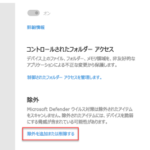 「Windows Defender例外設定の方法と重要性」
 「Windows Defender 修復方法 - ウイルス対策に必要な手順」
 Windows Defenderの定期的なスキャンについての詳細なガイド
 「Windows Defender 定義ファイルのダウンロード方法と更新手順」
 「Windows Defender 定義ファイル 自動更新について知ろう!」
 「Windows10でWindows Defenderが起動できない問題の解決方法」
 「Windows Defender 防毒の設定方法」
 「マカフィーの期限切れとWindows Defender:どちらが優れている?」
この投稿が気に入った場合は、Jōhō sekyuriti カテゴリの 「Windows Defenderフルスキャン時間:パソコンのセキュリティを守るために必要な時間は?」 に類似した他の記事を参照することができます。ぜひアクセスしてください。きっと大きな助けになるでしょう。

