
「Windows Defender有効化できない原因と解決法」

こんにちは、私はBrianです。今回の記事では、Windows Defenderの有効化方法について説明します。Windows Defenderは、ウイルスやマルウェアからパソコンを守るために必要なセキュリティソフトです。しかし、有効化できない場合もあります。その場合は、以下の手順で対処することができます。
「Windows Defenderを有効化できない問題の解決法」
Windows Defenderを有効化できない場合、最初に確認すべきことは、他のセキュリティソフトウェアが既にコンピューターにインストールされていないかどうかです。既にインストールされている場合は、それを削除する必要があります。
また、Windows Defenderを有効にする前に、Windows Updateが完了していることを確認してください。Windows Updateによって、Windows Defenderの最新バージョンがダウンロードされるため、これが完了していない場合、有効化できない可能性があります。
他の可能性として、マルウェアに感染している場合があります。この場合は、まず、マルウェアスキャンを実行して、マルウェアを削除する必要があります。次に、Windows Defenderを有効化することができます。
以上の手順を実行しても、Windows Defenderを有効化することができない場合は、Microsoftのサポートチームに連絡する必要があります。
【トラブル】Windows Updateが失敗!対応方法をすべて解説。
Windows 10 2021でWindows Defenderアンチウイルスが機能しない問題を修正する方法
1. Windows Defenderの有効化方法は?
Windows Defenderは、Windowsオペレーティングシステム上で元から搭載されたアンチウイルスプログラムです。このプログラムを使用するためには、まず有効化する必要があります。有効化しないと、コンピューターは保護されていない状態になります。有効化するためには、以下の手順に従います。
- 「スタートメニュー」をクリックし、「Windowsセキュリティ」を選択します。
- 「ウイルスおよび脅威防止」を選択し、「設定」をクリックします。
- 「ウイルスおよび脅威防止の更新」の項目に移動し、「管理者による設定の変更」をクリックします。
- 「管理者によるアクセス権限を確認する」画面が表示されたら、「はい」をクリックします。
- 「リアルタイム保護」の項目をオンにします。
以上の手順に従うことで、Windows Defenderを正常に有効化することができます。
2. Windows Defenderの有効化ができない原因は?
Windows Defenderを有効化しようとしても、うまくいかない場合があります。そのような場合には、以下の原因が考えられます。
- 別のアンチウイルスプログラムが既にインストールされている
- Windowsオペレーティングシステムのバージョンが古い
- コンピューターにウイルスが感染している
これらの原因が考えられる場合には、まずは他のアンチウイルスプログラムをアンインストールすることから始めます。また、Windowsオペレーティングシステムのバージョンが古い場合には、Windows Updateを行って最新バージョンにアップデートすることが必要です。ウイルス感染の場合は、ウイルス駆除ソフトで対処する必要があります。
3. Windows Defenderの有効化が重要な理由は?
Windows Defenderは、コンピューターを保護するために非常に重要なプログラムです。その重要性を以下にまとめました。
- ウイルスやマルウェアの検出と駆除ができる
- ファイルやフォルダーのスキャンができる
- リアルタイムに保護することができる
コンピューターウイルスやマルウェアは、データを盗まれたり消去されたりする可能性があるため、Windows Defenderのようなアンチウイルスプログラムで保護することは、極めて重要です。また、Windows Defenderは、ファイルやフォルダーをスキャンすることで、システム内に感染しているウイルスを検出することができます。さらに、リアルタイムに保護することで、ウイルスやマルウェアがシステムに侵入する前に検出し、駆除することが可能となります。
よくある質問
Windows Defenderを有効化する方法は何ですか?
Windows Defenderを有効化する方法は次のとおりです:
1. スタートメニューを開き、「設定」を選択します。
2. 設定ウィンドウで、「更新とセキュリティ」を選択します。
3. 「Windows Security」を選択し、「ウイルスと脅威の防止」を選択します。
4. 「Virus & threat protection settings」で「リアルタイム保護」をオンにします。
5. これで、Windows Defenderが有効になり、コンピューターを悪意のある攻撃から保護することができます。
注意: 他のセキュリティソフトウェアがインストールされている場合、Windows Defenderは自動的に無効になる場合があります。
Windows Defenderが有効化されない場合、問題を解決する方法は何ですか?
Windows Defenderが有効化されない場合、以下のような方法で問題を解決できます。
1. ウイルス対策ソフトウェアを削除する:他のウイルス対策ソフトウェアがインストールされている場合、Windows Defenderが有効化されないことがあります。そのため、他のウイルス対策ソフトウェアを削除する必要があります。
2. Windows Defenderサービスの再起動: Windows Defenderサービスが正しく実行されていない場合、Windows Defenderが有効化されないことがあります。 そのため、Windows Defenderサービスを再起動することができます。
3. ウイルススキャンを実行する: システムがウイルスに感染している場合、Windows Defenderが有効化されないことがあります。そのため、ウイルススキャンを実行してシステムをクリーンアップすることができます。
4. レジストリエディタを使用する: レジストリエディタを使用して、ランタイムウイルス検出を有効にすることができます。
以上の方法を試してもWindows Defenderがまだ有効化されない場合は、専門家に相談することをお勧めします。
Windows Defenderが有効化できない原因は何ですか?
Windows Defenderが有効化できない原因 は、数多くの要因が考えられますが、一般的には、他のセキュリティソフトウェアが既にインストールされている場合や、システムファイルの破損、ウイルス感染などが挙げられます。また、Windowsのバージョンによっては、Windows Defenderが既に無効化されていることもあります。 対処方法としては、まずは他のセキュリティソフトウェアをアンインストールし、システムファイルの修復やウイルススキャンを行うことが推奨されます。また、レジストリエディタを使用して、Windows Defenderが無効化されている場合に有効化する方法もあります。詳細については、Microsoftの公式サイトや専門家のアドバイスを参考にすることをお勧めします。
Windows Defender 有効 化 できない問題は、多くのユーザーが遭遇する一般的な問題です。しかし、この問題は解決することができます。まず、ウイルス対策ソフトをアンインストールし、その後、Windows Defender を有効にします。エラーが解決されない場合は、PC を再起動するか、Microsoft サポートに相談することをお勧めします。 Windows Defender は、大切な情報を保護するために不可欠なツールです。有効にすることは、重要なセキュリティ上の問題を回避するために必要です。
 「Windows Defenderの評価:セキュリティ対策に最適なソフトウェア?」
 「Windows Defender 除外設定方法について」
 「ESETとWindows Defenderの比較: どちらが優れているか?」
 「マイクロソフトウィンドウズディフェンダーとは? 機能と性能の解説」
 「Windows Defender Application Guardによるセキュリティの向上」
 「Windows Defender ATPとは?」- セキュリティ強化の最前線
 「Windows Defenderダウンロードの方法と設定方法」
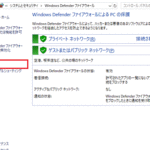 「Windows Defenderファイアウォールの設定方法と使い方」
 「ウィンドウズ10のWindows Defenderの使い方と設定」
 Windows Defenderだけで完璧なセキュリティーは実現できる?
この投稿が気に入った場合は、Jōhō sekyuriti カテゴリの 「Windows Defender有効化できない原因と解決法」 に類似した他の記事を参照することができます。ぜひアクセスしてください。きっと大きな助けになるでしょう。

