
「Windows Defender URLフィルターの設定方法と効果」

こんにちは、皆さん。私はブライアンと申します。今回の記事では、Windows Defender URLフィルターについてお話しします。この機能は、悪意のあるURLからの攻撃をブロックするために設計されています。Windows Defenderは、マルウェア対策プログラムの一種であり、URLフィルターはその中の機能のひとつです。この機能がどのように動作するのか、詳しく解説します。
「Windows Defender の URL フィルタにおける重要性と機能」
Windows Defender の URL フィルタは、不正な Web サイトからコンピュータを守るために非常に重要です。URL フィルタは、特定の URL アドレスにアクセスする試みをブロックするために使用されます。この機能により、ユーザーはフィッシング攻撃やマルウェアに感染する危険性を減らすことができます。さらに、Windows Defender SmartScreenを使用することで、新しい Web サイトにアクセスする前に警告を受けることができます。URL フィルタは、ユーザーが自分自身で手動で設定することもできますが、自動的に更新されるリストを使用して、常に最新の保護が提供されます。
Microsoft 365 Defender: Unified RBAC
【質問】Windows Defenderだけで大丈夫ですか? -Windows標準セキュリティ対策ソフト -
Windows Defender URLフィルタって何?
Windows Defender URLフィルタは、Windows Defenderが提供するWEB保護機能です。この機能を利用することで、ユーザーがMicrosoft EdgeやGoogle Chromeなどのブラウザを利用する際に、不正なWEBサイトへのアクセスを防ぎ、保護することができます。具体的には、Windows Defenderが不正なURLを自動的にブロックし、その詳細を迅速かつ正確に通知することで、ユーザーのセキュリティを強化します。
Windows Defender URLフィルタの設定方法は?
Windows Defender URLフィルタの設定方法は簡単です。Windows 10を実行しているPCで、まずWindows Defenderを開きます。次に、「ウイルスと脅威の防止」を選択します。ページの下部にスクロールし、「セキュリティの詳細設定」をクリックします。そして「Windows Defenderファイアウォール」を見つけ、URLフィルタの設定をオンにします。これでWindows DefenderのURLフィルタの設定は完了です。以降、不正なWEBサイトへのアクセスを防ぎ、ユーザーのセキュリティを強化することができます。
Windows Defender URLフィルタの効果は?
Windows Defender URLフィルタは、不正なWEBサイトへのアクセスを防ぐことで、ユーザーのセキュリティを強化します。これにより、マルウェアやフィッシングサイトなどからPCを守ることができます。また、Windows Defenderは、リアルタイム保護機能を提供しており、最新の脅威からPCを保護するために常に最新情報を更新しています。さらに、Windows Defenderはシンプルで使いやすいインターフェイスを提供しているため、初心者でも簡単にセキュリティ保護を実行することができます。
よくある質問
Windows DefenderのURLフィルタリングで、どのような機能が提供されていますか?
Windows DefenderのURLフィルタリングは、Webサイトのアクセスを監視し、悪意のあるサイトからの攻撃やフィッシング詐欺を防止するための機能です。この機能により、ユーザーがアクセスしようとしたWebサイトのURLを比較して、Windows Defenderのデータベースに登録されている不正なWebサイトと一致する場合、アクセスをブロックします。URLフィルタリングは、Windows Defenderのウイルス対策エンジンと連携しており、更に強力なセキュリティ保護を提供します。
Windows DefenderのURLフィルタを使用すると、どのように攻撃者が防止されますか?
Windows DefenderのURLフィルタリングを設定する際に重要な考慮事項は何ですか?
Windows DefenderのURLフィルタリングを設定する際に重要な考慮事項は、以下の通りです。
1. セキュリティポリシーの確認: URLフィルタリングを設定する前に、組織や個人のセキュリティポリシーを確認してください。これにより、フィルタリング規則がポリシーと一致していることを確認し、不正アクセスや攻撃を防止することができます。
2. 信頼できるドメインの除外: URLフィルタリングを適用する前に、信頼できるドメインを除外することが重要です。これにより、ビジネス上必要なサイトやアプリケーションにアクセスできるようになります。
3. ホワイトリストの作成: ホワイトリストを作成し、許可されたサイトと例外を管理することが重要です。これにより、利用者が意図しない場合にURLフィルタリングにブロックされることがなくなります。
4. ブラウザの互換性の確認: URLフィルタリングが正常に動作するために、利用するブラウザの互換性を確認することが重要です。一部のブラウザは、Windows DefenderのURLフィルタリングとの互換性がない場合があります。
5. 実施後の確認: URLフィルタリングを設定した後は、正しく動作しているかどうかを確認することが重要です。不正アクセスや攻撃が検出されない場合は、フィルタリング規則を再評価することが必要です。
まとめ:
Windows Defender URL フィルタリングは、インターネット上で危険なURLにアクセスすることを防ぐための重要な機能である。これは、ウイルスやマルウェアといった脅威からユーザーを守ることができる。この機能は、Windows 10で標準搭載されており、有効化することでセキュリティレベルを向上させることができる。Windows Defender URL フィルタリングを使用することで、悪意のあるサイトやフィッシングサイトなどにアクセスすることを防ぎ、より安全なインターネット環境を提供することができる。
 「Windows Defender USB」によるコンピューターのセキュリティ強化法
 「Windows Defenderユーザーインターフェースの使い方」
 Windows Defenderが大量のRAMを使用
 Windows Defender Vistaの使い方と機能について
 「Windows 2000でのWindows Defenderの使い方」
 「Windows7のWindows Defenderまたはウイルスバスター:どちらがより優れているか?」
 「Windows Defenderが有効にならない時の解決方法」
 「Windows Defenderが無効になっている原因と対処法」
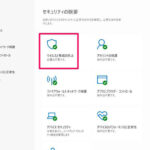 「Windows Defenderとは何ですか?」- パソコンのセキュリティについて説明します
 「Windows Defenderの定義の更新方法について」
この投稿が気に入った場合は、Jōhō sekyuriti カテゴリの 「Windows Defender URLフィルターの設定方法と効果」 に類似した他の記事を参照することができます。ぜひアクセスしてください。きっと大きな助けになるでしょう。

