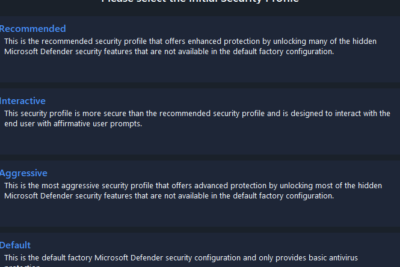
「Windows Defenderユーザーインターフェースの使い方」

こんにちは、皆さん。AnzentSuushin.Infoのブログへようこそ。今回は、Windows Defenderのユーザーインターフェースについての記事をお届けします。Windows Defenderのユーザーインターフェースを使いこなすために、この記事で解説していきます。是非、最後までお読みください。
「Windows Defenderのユーザーインターフェースについて」
Windows Defenderのユーザーインターフェースについては、非常に使いやすく、分かりやすいものです。このソフトウェアは、コンピューターのセキュリティを向上させるために作られたものであり、スキャンや更新などの機能が利用できます。また、ホームと履歴の2つのタブがあり、それぞれ現在のセキュリティ状態や以前のスキャンの結果を確認することができます。さらに、設定ボタンを押すことで、詳細な設定変更も可能です。全体的に、Windows Defenderのユーザーインターフェースは使いやすく、セキュリティの状態を理解するのに役立ちます。
Enable ALL These Windows Security Features!
DK Window Manager is an instant Favorite!!
Windows Defenderのユーザーインターフェースとは?
Windows Defenderは、Windowsオペレーティングシステムに付属する無料のアンチウイルスソフトウェアです。そのユーザーインターフェースについて話すと、それは非常にシンプルで使いやすいものです。それは、スキャンスケジュールを設定し、スキャンされたアイテムを表示することができます。また、外部の脅威に対してリアルタイムで保護するために、Windows Defenderを常にオンにすることができます。
Windows Defenderの設定方法
Windows Defenderの設定を行うことで、さらに安全に使用することができます。設定メニューでは、スキャンの種類、スケジュール、およびスキャンされるアイテムをカスタマイズすることができます。また、除外するファイル、フォルダ、または特定のファイル拡張子を指定することもできます。さらに、マルウェアの検出時に自動的にアクションを実行するかどうかを決定することもできます。Windows Defenderの設定を適切に行うことで、より効果的な保護を得ることができます。
Windows Defenderのアップデート
Windows Defenderは、定期的に自動更新されます。ただし、手動でアップデートすることもできます。これにより、最新のセキュリティ定義を入手し、脅威に対してよりよく保護することができます。手動でアップデートするには、Windows Defenderセキュリティセンターを開き、[更新]ボタンをクリックします。また、Windows Updateサービスを有効にしておくことも重要です。Windows Defenderのアップデートを常に最新に保つことで、より効果的な保護を達成することができます。
よくある質問
Windows Defenderのユーザーインターフェースに関する問題を解決する方法は何ですか?
Windows Defenderのユーザーインターフェースに関する問題を解決する方法は次のとおりです。
1. Windows Defenderをアンインストールして再インストールします。
2. コンピューターを再起動し、問題が解決されたかどうかを確認します。
3. 最新のWindows更新プログラムをインストールします。
4. マルウェアスキャンを実行し、問題が修正されるかどうかを確認します。
5. Windows Defenderのサポートフォーラムで問題を調べ、解決策を見つけます。
以上がWindows Defenderのユーザーインターフェースに関する問題を解決するための方法です。
Windows Defenderのユーザーインターフェースでスキャンのスケジュールを設定する方法は何ですか?
Windows Defenderのユーザーインターフェースでスキャンのスケジュールを設定する方法は次のとおりです。
1. 「スタート」メニューから「Windows Security」を選択します。
2. 「ウイルスとスパイウェアの保護」をクリックします。
3. 「ウイルスとスパイウェアのスキャン」セクションで、「詳細なスキャンオプション」をクリックします。
4. 「スケジュールされたスキャン」セクションで、「新しいスケジュール」をクリックします。
5. スキャンの種類(クイックスキャン、フルスキャン、カスタムスキャン)を選択し、「次へ」をクリックします。
6. スキャンのスケジュールを設定します(毎日、週に一度、毎月など)。
7. 開始時間と完了時間を設定します。
8. 「保存」をクリックしてスケジュールを確定します。
以上が、Windows Defenderのユーザーインターフェースでスキャンのスケジュールを設定する方法です。
Windows Defenderのユーザーインターフェースで除外リストにアプリケーションを追加する方法は何ですか?
Windows Defenderのユーザーインターフェースで除外リストにアプリケーションを追加する方法は以下の通りです:
1. 「スタートメニュー」をクリックし、「Windows Defender Security Center」を開きます。
2. 「ウイルスと脅威の防止」セクションをクリックし、その下にある「ウイルスと脅威の防止設定」を選択します。
3. 「除外」という箇所をクリックしてください。
4. 除外リストに追加したいアプリケーションのパスを入力します。または、ファイルを選択するため、右側にある「参照」ボタンをクリックします。
以上の手順で、Windows Defenderの除外リストにアプリケーションを追加することができます。
Windows Defenderユーザーインターフェースには、強力な機能が備わっています。このツールを使用することで、コンピューターを簡単かつ迅速にスキャンし、マルウェアから保護することができます。 Windows Defenderは、Microsoftから提供されているため、信頼性の高いソフトウェアです。そのため、多くのユーザーがこのツールを使用しています。この記事を読んで、Windows Defenderユーザーインターフェースに慣れ、自分のコンピューターをより効果的に守ることができるようになったことを願っています。
 Windows Defenderが大量のRAMを使用
 Windows Defender Vistaの使い方と機能について
 「Windows 2000でのWindows Defenderの使い方」
 「Windows7のWindows Defenderまたはウイルスバスター:どちらがより優れているか?」
 「Windows Defenderが有効にならない時の解決方法」
 「Windows Defenderが無効になっている原因と対処法」
 「Windows Defenderとは何ですか?」- パソコンのセキュリティについて説明します
 「Windows Defenderの定義の更新方法について」
 「Windows Defenderを無効化する方法とその重要性」
 「Windows Defender アップデートの手動方法」
この投稿が気に入った場合は、Jōhō sekyuriti カテゴリの 「Windows Defenderユーザーインターフェースの使い方」 に類似した他の記事を参照することができます。ぜひアクセスしてください。きっと大きな助けになるでしょう。