
「Windows Defenderセキュリティセンター:ウイルス対策と設定方法」
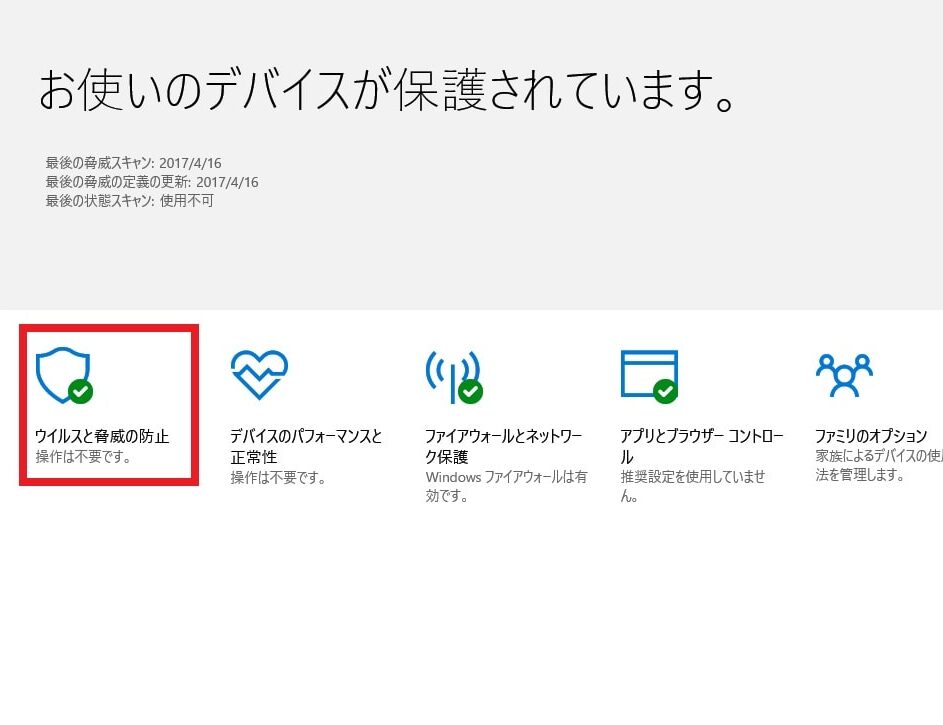
Windows Defenderセキュリティセンターは、Windows 10で提供される既定のセキュリティ機能です。この機能により、デバイスを常に最新の状態に保ち、悪意のあるソフトウェアから保護します。Windows Defenderセキュリティセンターは、現在のセキュリティ状況を簡単に確認し、必要に応じて修正することができます。この記事では、Windows Defenderセキュリティセンターの機能と使い方について解説します。
「Windows Defenderの概要と重要性」
Windows Defenderは、Microsoftが開発したセキュリティーソフトウェアです。このソフトウェアは、コンピューターに潜むマルウェアやウイルスを検出して、それらを削除する役割を持っています。Windows Defenderは、Windowsオペレーティングシステムの一部であり、無料で提供されているため、多くの人々にアクセスが可能です。Windows Defenderは、定期的な更新が行われ、最新のマルウェアに対しても常に対応しています。コンピューターのセキュリティーに関しては、Windows Defenderの重要性は非常に高く、その役割は欠かせません。Windows Defenderは、単一のソフトウェアでコンピューターを保護することができるため、他のセキュリティーソフトウェアを導入する必要がない場合があります。Windows Defenderを使うことで、コンピューターをより安全かつ安心して使用することができます。
【完全ブロック!】ウイルス感染&個人情報流出の偽通知を一掃する手順【Edge&Chrome対応】
【危険なアプリ】このアプリを見つけたら即アンインストール推奨!【あんなに有名なアプリがまさか?】
Windows Defender セキュリティ センターとは何ですか?
Windows Defender セキュリティ センターは、Windows 10に内蔵されたセキュリティ機能の一部であり、ユーザーのPCのセキュリティ状況を監視し、セキュリティの問題が発生した場合に対処するための中央集権的な場所です。このセンターは、マルウェア、スパイウェア、不審な振る舞いなどを検出し、Windows Defenderを使用してコンピューターの保護を行うために必要な情報を提供します。
Windows Defender セキュリティ センターが提供する機能は何ですか?
Windows Defender セキュリティ センターには、Windowsデバイスを保護するための多数の機能があります。その中でも最も重要な機能は、Windows Defender ウイルス対策とWindows Defender スマート スクリーンです。Windows Defender ウイルス対策は、システムの保護と、コンピューターに潜む危険な脅威を軽減するために、マルウェアおよび悪意のあるソフトウェアを検出、削除することができます。Windows Defender スマート スクリーンは、インターネット上で潜む危険なURLやファイルを検知し、ユーザーが安全なサイトやファイルを利用することができるようにします。
Windows Defender セキュリティ センターを使う前に心得ておくべきこと
Windows Defender セキュリティ センターを使う前に、以下のことを知っておくことが重要です。まず、セキュリティソフトウェアに関しては、常に最新版のものを使用し、アップデートすることが必要不可欠です。また、Windows Defender のすべての機能を有効化することは、コンピューターのパフォーマンスに影響を与えることがあります。そのため、自分の使用目的に合わせて、適切な設定を行うことが大切です。
よくある質問
Windows Defender セキュリティ センターで、ネットワーク保護に関する設定を変更する方法は?
Windows Defender セキュリティ センターで、ネットワーク保護に関する設定を変更するには、以下の手順を実行します。
1. 「スタート」メニューから、「Windows Defender セキュリティ センター」と入力して検索し、アプリケーションを開きます。
2. 「ネットワークの詳細設定を管理する」をクリックします。
3. 「ファイアウォールとネットワーク保護」を選択します。
4. 「プライベートネットワーク」または「パブリックネットワーク」を選択します。
5. 設定を変更するには、「設定を変更する」をクリックします。
6. 保護のレベル、インバウンド接続およびアウトバウンド接続の規則を変更することができます。
以上が、Windows Defender セキュリティ センターで、ネットワーク保護に関する設定を変更する方法です。
Windows Defender セキュリティ センターで、スキャンスケジュールをカスタマイズする方法は?
Windows Defender セキュリティ センターで、スキャンスケジュールをカスタマイズするには、次の手順を実行します。
1. 「スタート」メニューから、Windows Defender セキュリティ センターを開きます。
2. 「ウイルス &realt; 脅威の防止 」の下にある「スキャン履歴とオプション」をクリックします。
3. 「定期的なスキャン」の下で、「スキャンスケジュールの変更」をクリックします。
4. スキャンスケジュールの設定を変更するには、「定期的なスキャンを有効にする」をオンにしてから、「編集」ボタンをクリックします。
5. カスタマイズしたいスキャンスケジュールを選択し、「保存」をクリックします。
これで、自分に合ったスキャンスケジュールを作成することができます。
Windows Defender セキュリティ センターに含まれる機能で、パフォーマンスを向上させるための機能はあるか?
はい、Windows Defender セキュリティ センターには、パフォーマンスを向上させるための機能が含まれています。たとえば、ストレージの整理や、不要なアプリケーションの削除、システムの最適化などがあります。これらの機能は、コンピューターの起動時間を短縮したり、アプリケーションの応答性を改善することができます。
Windows Defenderセキュリティセンターは、Windows 10で利用可能な無料のアンチウイルスソフトウェアです。このセキュリティセンターは、ダウンロードや更新、スキャンの計画設定、および脅威の履歴表示などの機能を提供します。また、バックグラウンドで常に実行されているため、コンピュータが潜在的な脅威から保護されています。
Windows Defenderセキュリティセンターは、ウイルス対策プログラムを探している人にとって優れた選択肢であり、Microsoftが提供する信頼性の高いセキュリティソフトウェアの一つです。このソフトウェアを利用することで、パソコンが簡単に保護され、安全に使用することができます。
 「Windows Defenderのバージョン確認方法について」
 「Windows Defenderが無効になっている場合の対処法」
 Windows Defenderの除外設定について:許可されたアプリケーションを追加する方法
 「Windows Defender SmartScreenの使い方と設定方法」
 「Windows Defender再インストールの手順と注意点」
 「Windows Defenderとは?マイクロソフトのセキュリティソフトについて」
 「Windows Defenderのインストール方法と設定手順」
 「Windows Defenderスキャンの使い方と設定方法」
 Windows Defenderが見つからない場合の解決方法
 「Windows Defenderフルスキャンの手順と設定方法」
この投稿が気に入った場合は、Jōhō sekyuriti カテゴリの 「Windows Defenderセキュリティセンター:ウイルス対策と設定方法」 に類似した他の記事を参照することができます。ぜひアクセスしてください。きっと大きな助けになるでしょう。

